옥순 베타테스터가
되어 주세요
법원 경매·온비드 공매를 손안에서 보는 옥순 앱.
아래 순서 그대로 따라만 하면 3분이면 설치 끝이에요.
테스터 명단에 이름 올리기
먼저 ‘테스터’로 등록해야 앱을 받을 수 있어요. 아래 테스터 그룹에 들어가 ‘가입’을 누르면 돼요. 꼭 폰에서 쓰는 구글(지메일) 계정으로 가입해 주세요.
‘테스터 되기’ 버튼 누르기
폰에서 아래 초대 링크를 열면 이런 화면이 나와요.
파란색 ‘Become a tester’(=테스터 되기) 버튼을 누르세요.
Scott Cho 님이 ‘옥순’ 앱의 테스트에 초대했습니다. 테스터가 되면 정식 출시 전 버전을 먼저 받아볼 수 있어요.
“테스터가 됐어요” 확인하기
버튼을 누르면 이 화면으로 바뀌어요. 초록색 ‘You are a tester ✓’가 보이면 성공!
이제 파란 글씨 ‘Google Play에서 받기’를 누르세요.
이제 테스터예요! 앱이 이미 있으면 자동으로 업데이트돼요. 아직 없으면 download it on Google Play(구글 플레이에서 받기)를 누르세요.
옥순 다운로드 & 로그인
구글 플레이 옥순 페이지가 열리면 초록색 ‘설치’를 누르세요. 그러면 다운로드가 저절로 시작돼요.
초록 ‘열기’ 누르기
중 하나로 로그인 → 끝!
설치했다면 — 그림으로 보는 사용법
실제 앱 화면 그대로예요. 옆으로 밀거나(스와이프) 화살표를 눌러 한 장씩 넘겨 보세요.
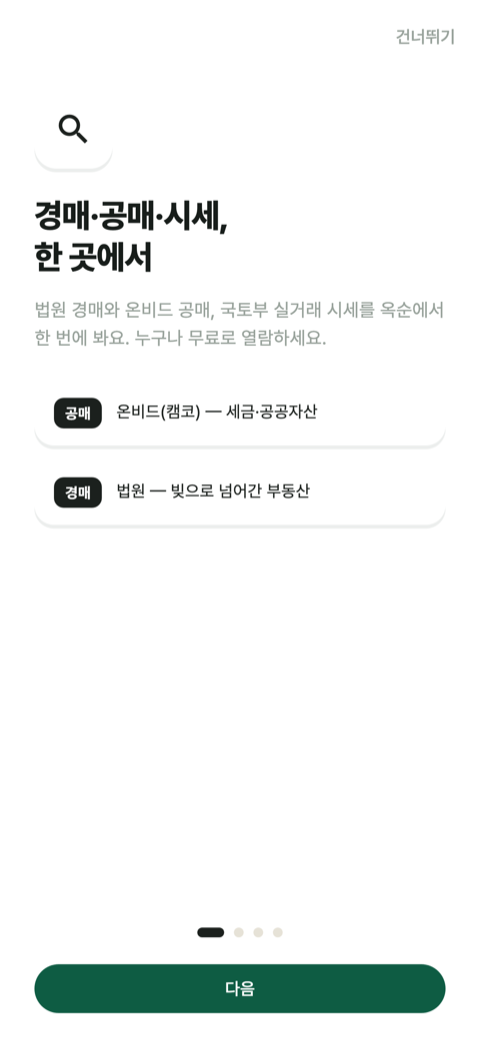
앱이 뭘 해주는지 4장으로 알려줘요. 바쁘면 오른쪽 위 ‘건너뛰기’를 눌러도 돼요.
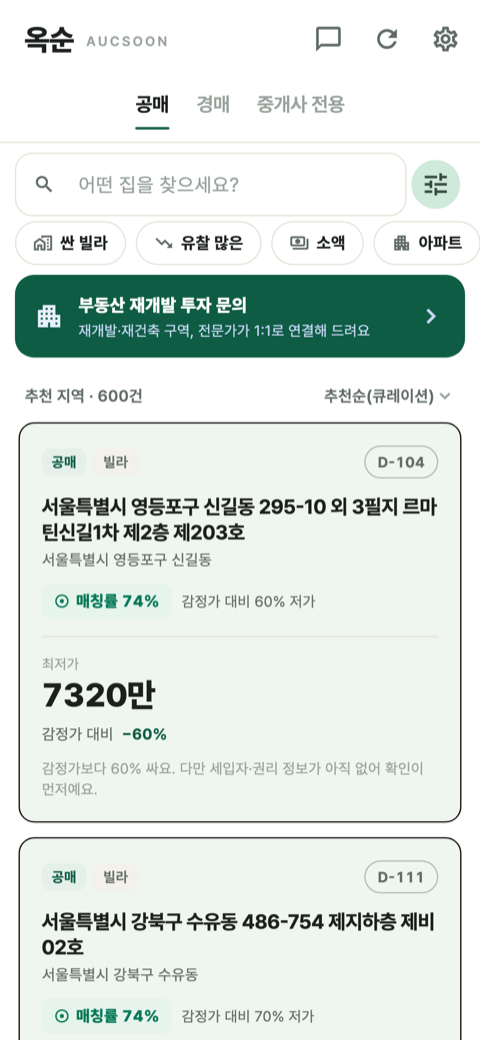
공매·경매 물건이 카드로 나와요. 위 탭으로 공매/경매를 오가고, ‘싼 빌라’ 같은 칩을 누르면 그런 물건만 골라줘요.
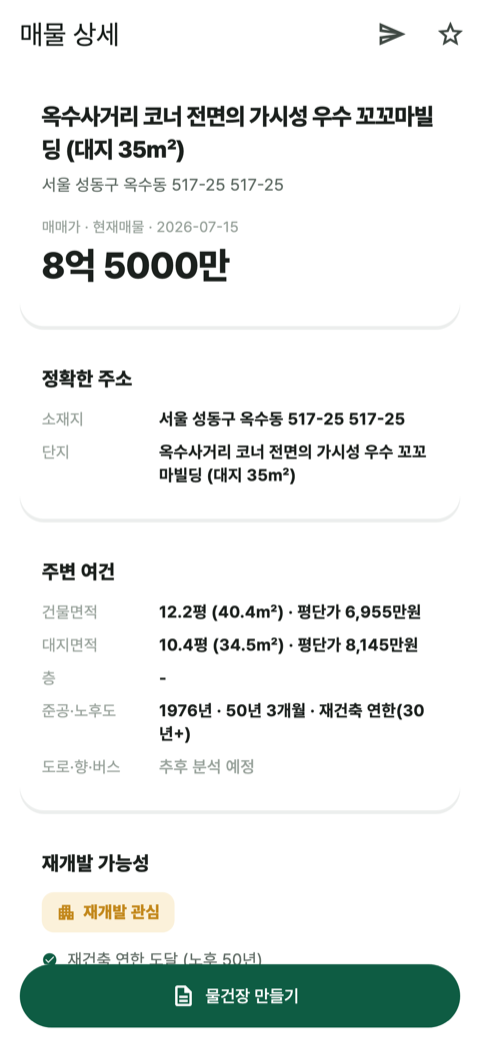
가격·정확한 주소·면적·노후도, 재개발 가능성까지 한 화면에서 보여줘요.
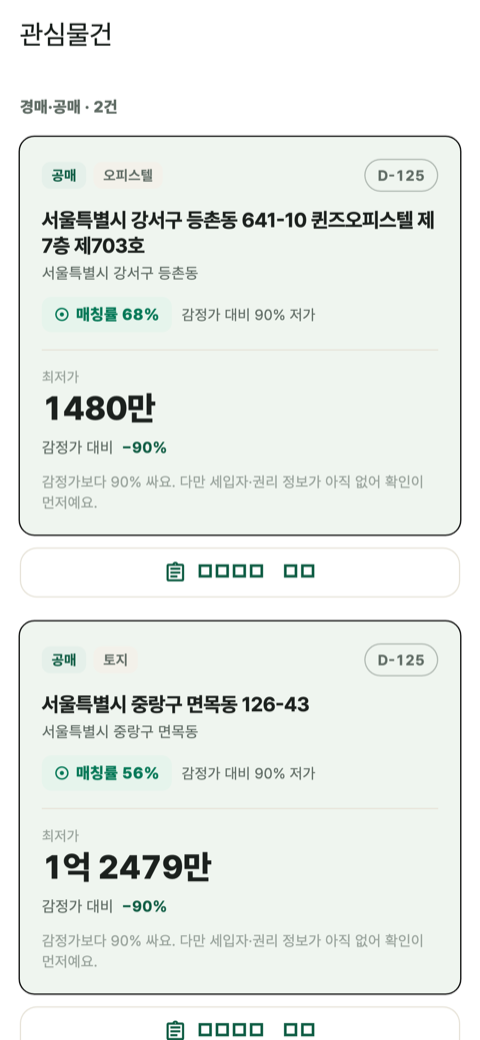
마음에 든 물건은 별표(★)로 저장해요. 물건마다 임장(집 보러 가기) 기록도 남길 수 있어요.
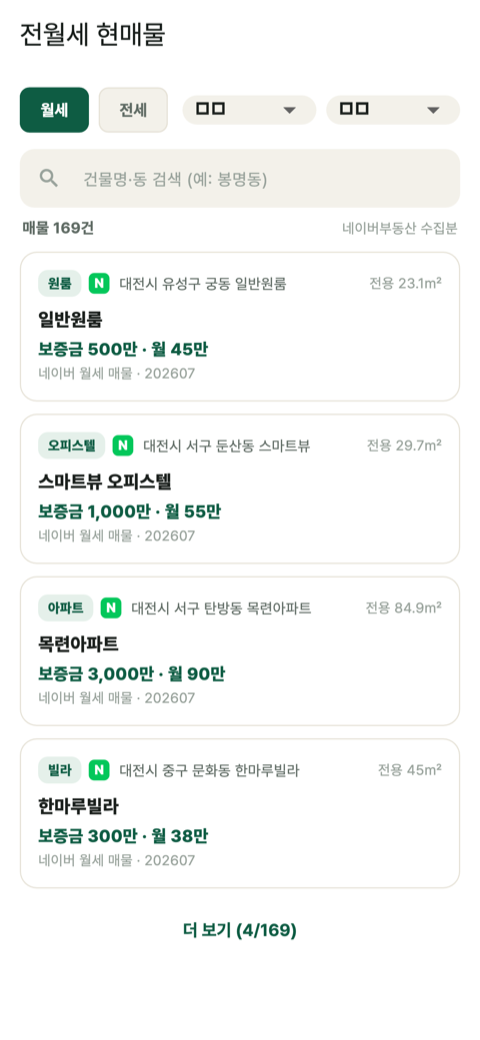
네이버부동산에서 모아 온 월세·전세 매물이에요. 월세/전세와 종류·구를 골라 좁혀요. 지금은 서울·대전 지역 매물을 모으고 있어요.
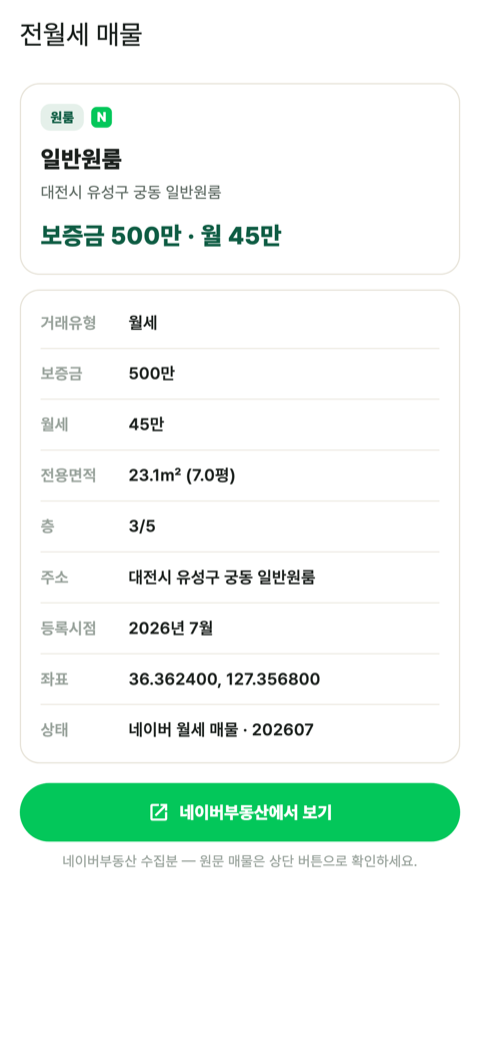
보증금·월세·면적·층·주소를 보여줘요. 초록 버튼을 누르면 네이버부동산 원문 매물로 가서 확인해요.
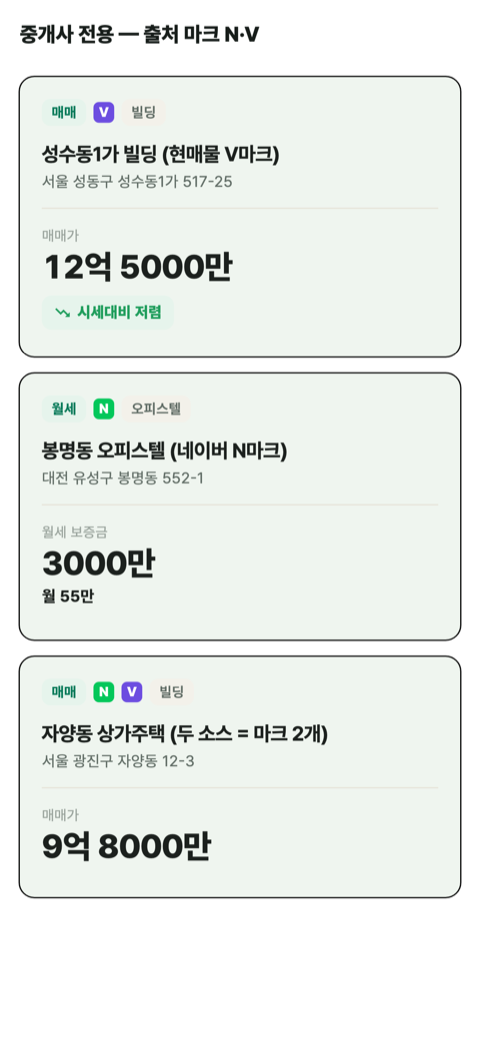
N=네이버부동산에서 온 매물, V=지금 시장에 나와 있는 현매물이에요. 둘 다면 마크가 2개 붙어요.
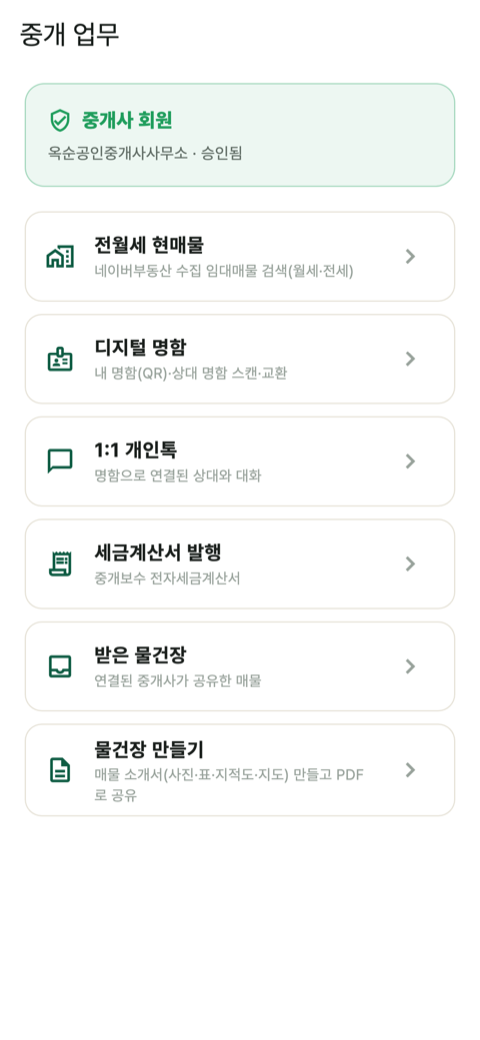
승인된 중개사 회원은 디지털 명함·1:1 개인톡·물건장·세금계산서를 여기서 써요. (설정 → 중개 업무)
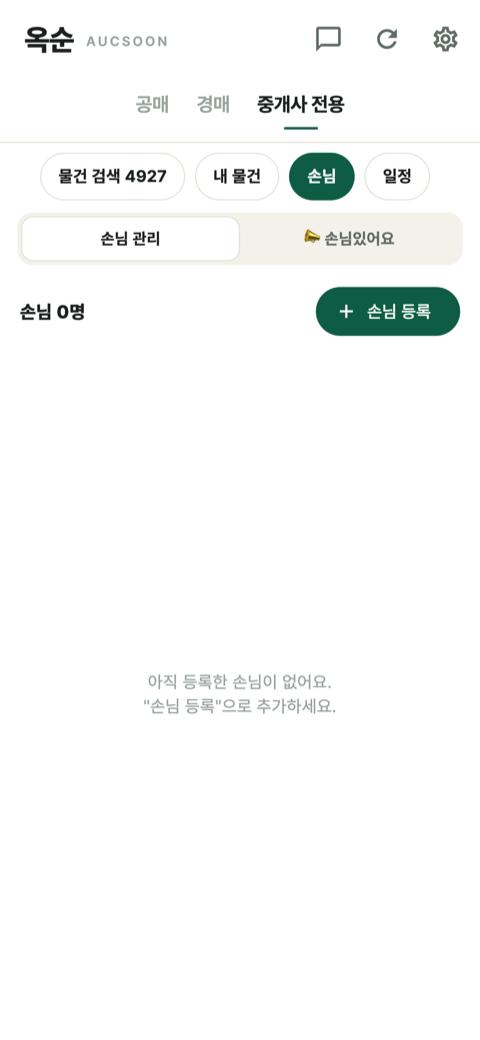
홈의 중개사 전용 → 손님 탭이에요. 손님 조건을 적어두면 맞는 물건을 찾아줘요. 위 토글로 ‘손님있어요’로 넘어가요.
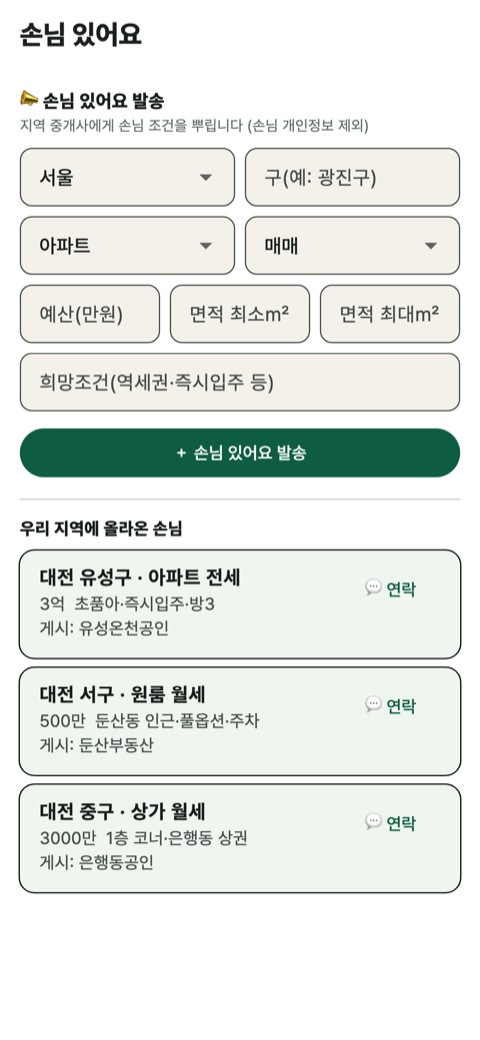
“이런 집 찾는 손님 있어요”를 지역 중개사들에게 알리는 게시판이에요. 손님 개인정보는 빠지고 조건만 나가요.
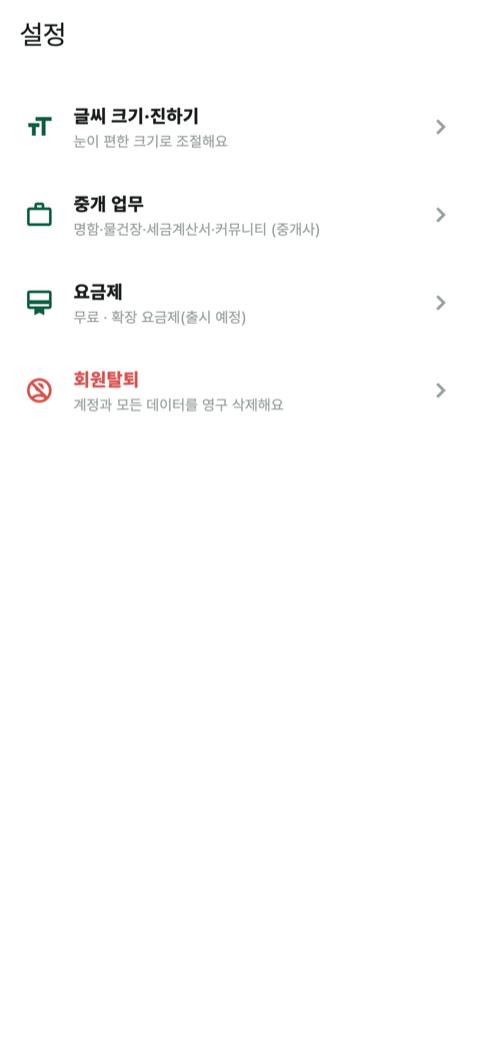
글씨가 작으면 여기서 키워요. 기본 기능은 지금 전부 무료예요. (유료 요금제는 아직 출시 전)
📖 글로 자세히 보기 — 전체 사용 설명서
처음 켜는 순간부터 끝까지, 아주 쉽게 적었어요.
궁금한 줄을 누르면 내용이 펼쳐져요.
1처음 켰을 때 — 딱 3단계
- 글씨 크기 고르기 — “글씨 크기를 맞춰볼까요?” 화면이 나와요. A− A+를 눌러 눈이 편한 크기로 만들고 이대로 시작하기를 눌러요. 나중에 설정에서 언제든 바꿀 수 있어요.
- 소개 보기 — 앱이 뭘 해주는지 4장으로 보여줘요. 바쁘면 건너뛰기를 눌러도 돼요.
- 로그인 — 카카오·네이버·Apple·Google 중에 쓰는 것 하나를 눌러요. 구경만 하고 싶으면 회원가입 없이 둘러보기도 있어요.
2회원 종류 — 일반 / 중개사
- 일반 — 집을 찾는 분이에요. 이름·연락처는 안 적어도 돼요. 일반으로 시작하기를 누르면 끝!
- 기업용(공인중개사) — 상호와 사업자등록번호를 적고, 사업자등록증 사진을 올려요. 중개사 가입 신청을 누르면 검토 후 승인돼요. 승인되면 중개사 전용 기능이 열려요.
3아래 버튼 5개 — 여기가 큰 길
- 공매 온비드 공매 물건을 모아 보여줘요. 앱의 첫 화면이에요.
- 법원경매 법원 경매 사건을 찾아봐요.
- 관심 별표(★)를 눌러 저장한 물건이 모여요.
- 계산기 이 집을 사면 얼마나 남을지 계산해요.
- 지식 어려운 경매 낱말을 쉽게 풀어줘요.
4집 찾기 — 홈에서 검색
- 위쪽 탭 고르기 — 공매와 경매를 오가며 봐요. 중개사 회원은 중개사 전용 탭이 하나 더 보여요.
- 쉬운검색 칩 누르기 — 싼 빌라 유찰 많은 소액 아파트 중 하나를 누르면 그런 물건만 골라줘요. 한 번 더 누르면 꺼져요.
- 직접 검색 — “어떤 집을 찾으세요?” 칸에 동네나 이름을 적어요. 옆의 필터 버튼으로 조건을 더 좁힐 수 있어요.
- 카드 누르기 — 마음에 드는 물건을 누르면 자세한 화면으로 가요.
5물건 자세히 보기
- 맨 위 — 최저 입찰가와 감정가가 크게 보여요.
- 시세 비교 · 예상낙찰가 · 안전마진 — 이 가격이 싼지 비싼지, 남는 게 있을지 알려줘요. 시세 수정을 누르면 내가 아는 시세로 바꿔 계산할 수 있어요.
- 매각물건명세서(권리분석) — 조심할 점을 보여줘요. 원문은 꼭 직접 확인하세요. 낱말이 어려우면 용어가 어려우면? 버튼을 눌러요.
- 도우미 버튼 3개 — 이 물건으로 수익률 계산 답사 체크리스트 경락대출
- 맨 아래 — 별표(★)로 관심 저장, 전문가 문의로 상담을 신청해요.
6관심 물건과 임장기록
- 물건 화면에서 별표(★)를 누르면 관심 탭에 저장돼요.
- 관심 물건마다 임장기록 작성 버튼이 있어요. 집을 보러 가서 사진과 메모를 남겨요.
- 임장 화면에서는 주변 공인중개사 목록도 볼 수 있어요.
7전월세 매물 보기 — 네이버부동산 수집
가는 길 — 설정 → 중개 업무 → 전월세 현매물. 중개사 회원은 홈의 중개사 전용 탭 목록에도 섞여 나와요.
- 월세 / 전세 중 하나를 골라요.
- 종류를 골라요 — 원룸·아파트·단독/다가구·오피스텔·빌라.
- 구를 고르거나 “건물명·동 검색” 칸에 동네 이름을 적어요.
- 매물을 누르면 상세가 열려요. 초록 버튼 네이버부동산에서 보기로 원문 매물을 확인해요.
출처 마크 읽는 법 — 매물마다 작은 네모가 붙어요.
N = 네이버부동산에서 모아 온 매물 · V = 지금 시장에 나와 있는 현매물이에요. 둘 다 있으면 마크가 2개 나란히 붙어요.
8중개사 전용 기능
중개 업무 모음 — 설정 → 중개 업무에 다 있어요.
- 전월세 현매물 네이버부동산 수집 임대매물 검색 (위 7번 참고)
- 디지털 명함 내 명함(QR)을 보여주고, 상대 명함을 스캔해 교환해요.
- 1:1 개인톡 명함으로 연결된 상대와 대화해요.
- 세금계산서 발행 중개보수 전자세금계산서를 만들어요.
- 받은 물건장 다른 중개사가 보내준 매물을 봐요.
- 물건장 만들기 매물 소개서를 만들어요 — 아래 순서대로.
- 오른쪽 아래 + 새 물건장을 눌러요.
- 종류를 골라요 — 단일 매물표 또는 프리미엄(멀티).
- 거래유형(매매/임대)·소재지·가격을 적어요.
- 사진을 넣고, 지적도·지도 칸도 채워요.
- 미리보기로 확인하고 PDF 공유로 보내요.
홈의 중개사 전용 탭에는 작은 칩 4개가 있어요 — 물건 검색(시세대비 저렴/보통/비쌈 + 매물 종류 필터) · 내 물건(내 매물 등록) · 손님 · 일정(계약일·잔금일 등록).
9손님 관리 & 손님있어요
손님 관리 — 홈 → 중개사 전용 → 손님 → 손님 관리
- 손님 등록으로 손님의 조건(예산·지역·종류)을 적어요.
- AI가 조건에 맞는 물건을 점수와 함께 찾아줘요.
- 거래가 되면 계약 완료를 눌러요.
📣 손님있어요 — 우리 지역 중개사들에게 손님 조건을 알리는 게시판이에요.
- 지역·종류·거래·예산을 적고 + 손님 있어요 발송을 눌러요. 손님 개인정보는 빠지고 조건만 나가요.
- 다른 중개사의 글에 맞는 물건이 있으면 💬 연락을 눌러 1:1 채팅을 해요.
- 채팅에서 📅 약속으로 날짜를 잡고, 🤖 AI 계약을 누르면 필요사항 체크리스트와 계약서 초안을 준비해줘요.
10설정 — 글씨 크기, 요금제
- 글씨 크기·진하기 글씨가 작으면 여기서 키워요. “글씨 진하게”도 켤 수 있어요.
- 중개 업무 중개사 기능 모음으로 가요 (8번 참고).
- 요금제 지금은 기본 기능이 전부 무료예요. 유료 요금제는 아직 출시 전이에요.
- 회원탈퇴 계정과 모든 데이터가 영구 삭제돼요. 정말 신중히 눌러요.
잘 안 될 때
“테스터가 아닙니다”라고 떠요
① 단계 1 등록이 아직 안 됐거나 방금 막 끝나서일 수 있어요. 몇 분 뒤 다시 열어보세요.
② 지금 로그인된 구글 계정이 등록할 때 쓴 계정과 같은지 확인하세요. (폰 오른쪽 위 동그란 프로필로 확인)
‘설치’ 버튼이 안 보여요
구글 플레이 앱을 최신으로 업데이트하고, 등록한 구글 계정으로 로그인돼 있는지 확인하세요. 그래도 없으면 단계 2의 초대 링크부터 다시 해보세요.
버튼이 영어로 나와요
괜찮아요! Become a tester = 테스터 되기, Install = 설치예요. 위 그림의 파란·초록 버튼 위치만 보고 누르시면 됩니다.
아이폰으로도 되나요?
네! 아이폰은 App Store에 정식 출시됐어요. 베타 참여 없이 위쪽 [App Store에서 옥순 받기] 버튼으로 바로 받으시면 돼요. (안드로이드만 아직 베타 테스트 중이에요.)
막히면 편하게 물어보세요
참여·설치·버그·의견 모두 환영합니다.
scottcho@lnfkorea.com